Canva is een gebruiksvriendelijk platform voor grafisch ontwerp dat iedereen kan gebruiken, ook zonder ontwerpachtergrond. Je maakt snel social media-posts, presentaties, flyers en marketingmateriaal. Er is een gratis versie met heel wat functies, terwijl het betaalde Canva Pro-account extra templates, afbeeldingen en brandtools ontgrendelt. Zie Canva als een handige ontwerpassistent die je alle elementen die je nodig hebt op één plek geeft — van foto's en lettertypes tot stickers en animaties.
Waarom zou je Canva gebruiken?
Heb je het moeilijk om opvallende visuals te maken voor je social media? Dat is een veelvoorkomend probleem voor marketeers en eigenaars van kleine bedrijven. Canva maakt ontwerpen veel makkelijker door kant-en-klare templates aan te bieden die je aanpast met je merkkleuren, lettertypes en logo's. Run je bijvoorbeeld een café, dan vind je een template voor je dagmenu en pas je gewoon de tekst en achtergrond aan je stijl aan. Ook als ontwerpen niet je sterkste kant is, helpt Canva je om professioneel uitziende beelden te maken die je publiek aanspreken.
Nog een paar andere redenen om voor Canva te kiezen:
- Eenvoudig herschalen: met Canva pas je snel de afmetingen van je ontwerp aan voor verschillende platformen. Je maakt bijvoorbeeld een Instagram-post en herschaalt die voor LinkedIn of Facebook zonder opnieuw te beginnen.
- Gebruiksvriendelijke functies: je hebt geen opleiding grafisch ontwerp nodig. Gebruik drag-and-drop-tools met afbeeldingen, lettertypes, stickers en animaties om je visuals te verbeteren.
- Brand kit: met Canva Pro sla je je merkkleuren, lettertypes en logo's op. Zo maak je snel en makkelijk consistente visuals.
- Georganiseerde werkruimte: houd al je visuals op één plek, zodat je team ontwerpen makkelijk terugvindt en herbruikt.
Kan je in team werken in Canva?
Ja, Canva ondersteunt samenwerking. Heb je een marketingteam of werk je met freelancers, dan voeg je ze toe als teamleden. Iedereen krijgt toegang tot templates, kan ontwerpen tegelijk bewerken en bestanden delen binnen Canva. Je social media-manager kan bijvoorbeeld aan een post werken terwijl je grafisch ontwerper tegelijk merkelementen aanpast. Dat voorkomt eindeloze e-mailreeksen en bespaart tijd.
Hoe begin je met Canva?
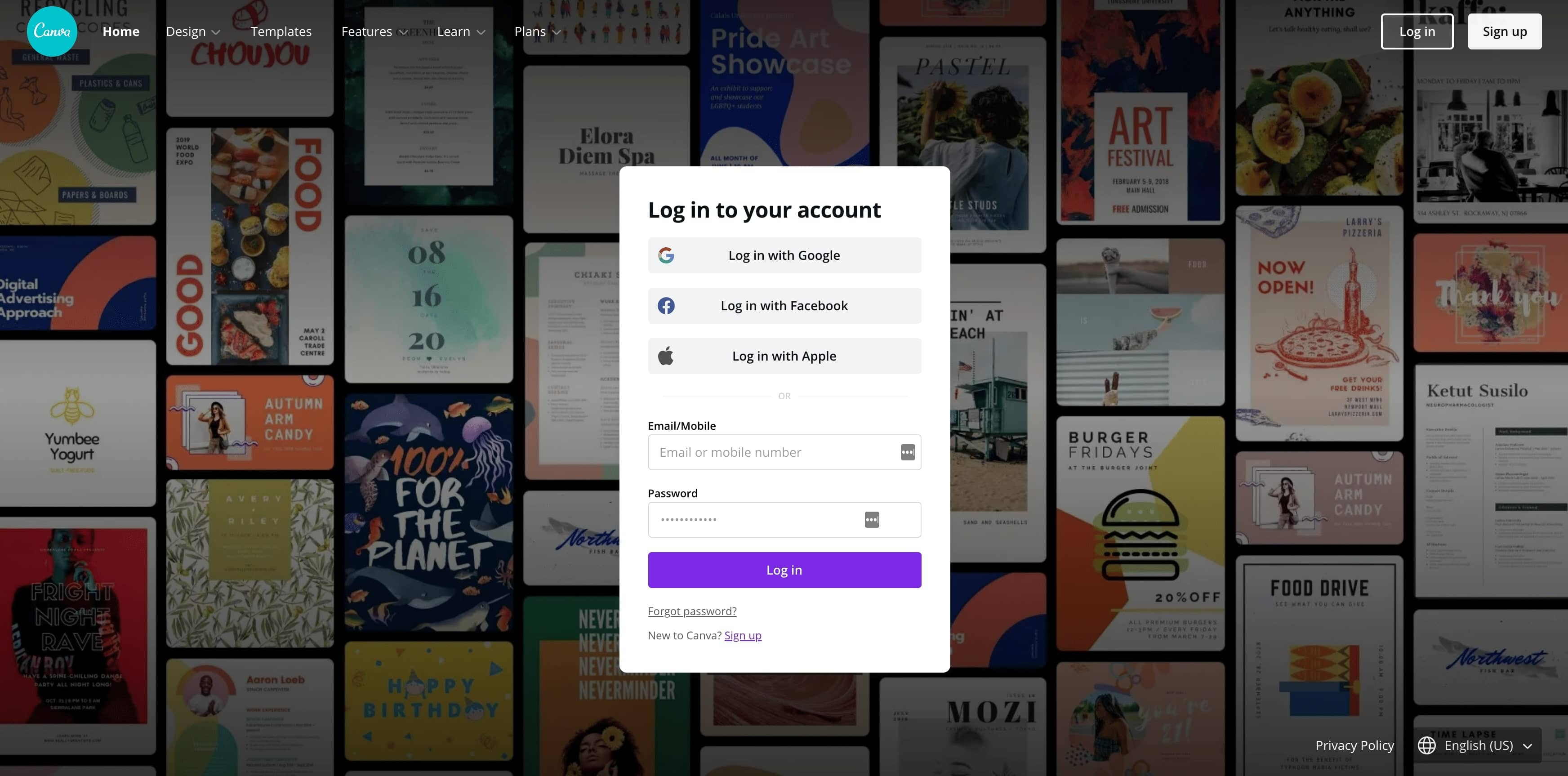
Vraag je je af hoe je met Canva begint? Maak eerst een account — dat is gratis en snel. Ga naar Canva.com en klik rechtsboven op de knop "Sign up". Je registreert met je Google-, Facebook- of e-mailaccount. Eenmaal ingelogd, kan je meteen aan de slag met je eigen ontwerpen.
Hier is een snelle handleiding:
- Ga naar Canva.com
- Klik op Sign up of Log in als je al een account hebt
- Kies je registratiemethode: e-mail, Google of Facebook
- Begin met je eerste ontwerp
Hoe ziet de Canva-interface eruit?
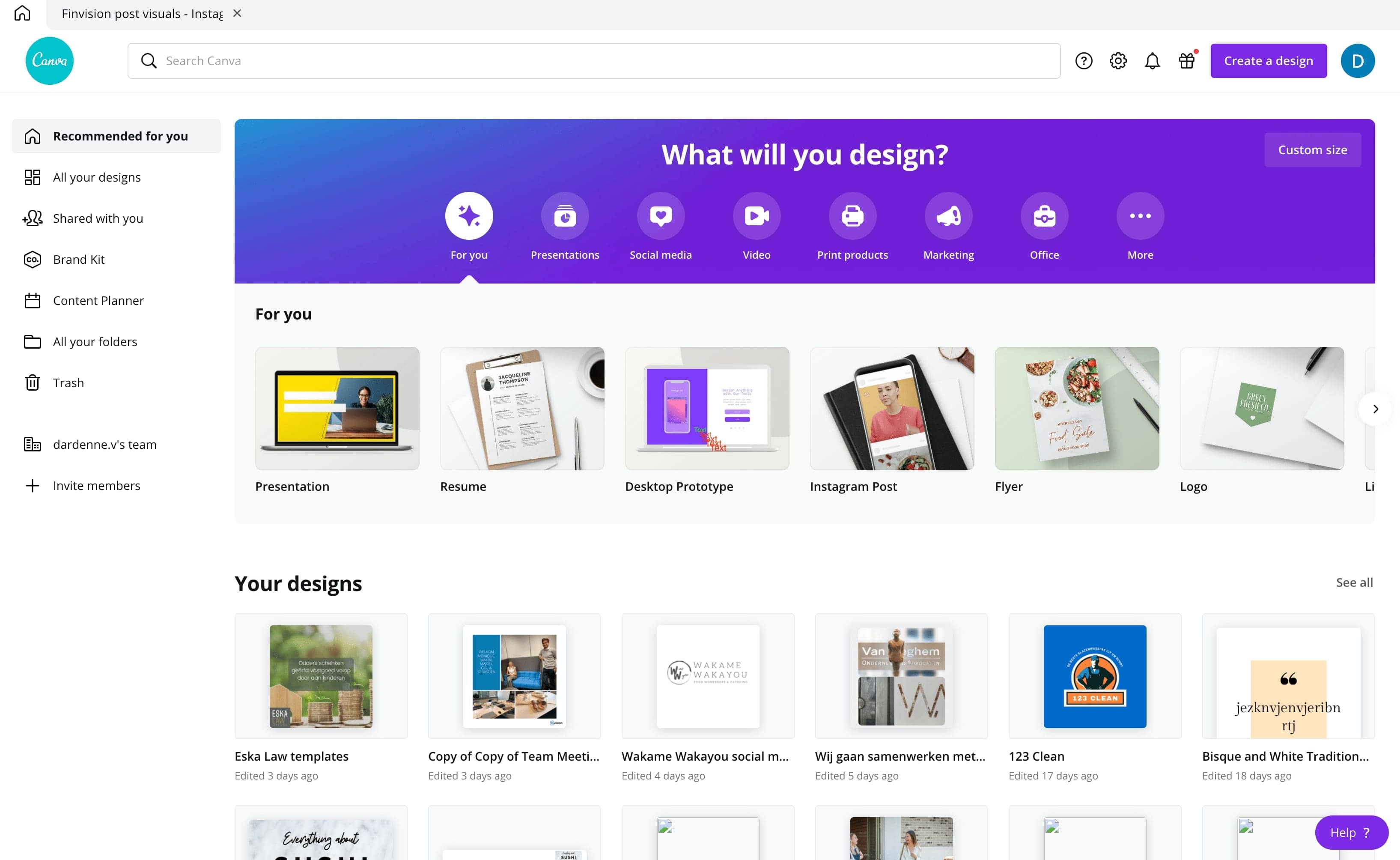
Na het inloggen zie je een overzichtelijk dashboard. Rechtsboven staat de knop Create a design — klik erop om een nieuw project te starten. Om specifieke templates te vinden, typ je wat je nodig hebt in de zoekbalk. Probeer bijvoorbeeld te zoeken op "Instagram Story", "infographic" of "visitekaartje".
Links of rechts (afhankelijk van updates) vind je een menu met opties om je ontwerpen, gedeelde ontwerpen, brand kit (als je Canva Pro hebt) en content planner te bekijken. Dit menu helpt je om je werk efficiënt te beheren.
Hoe kies je de juiste afmetingen?
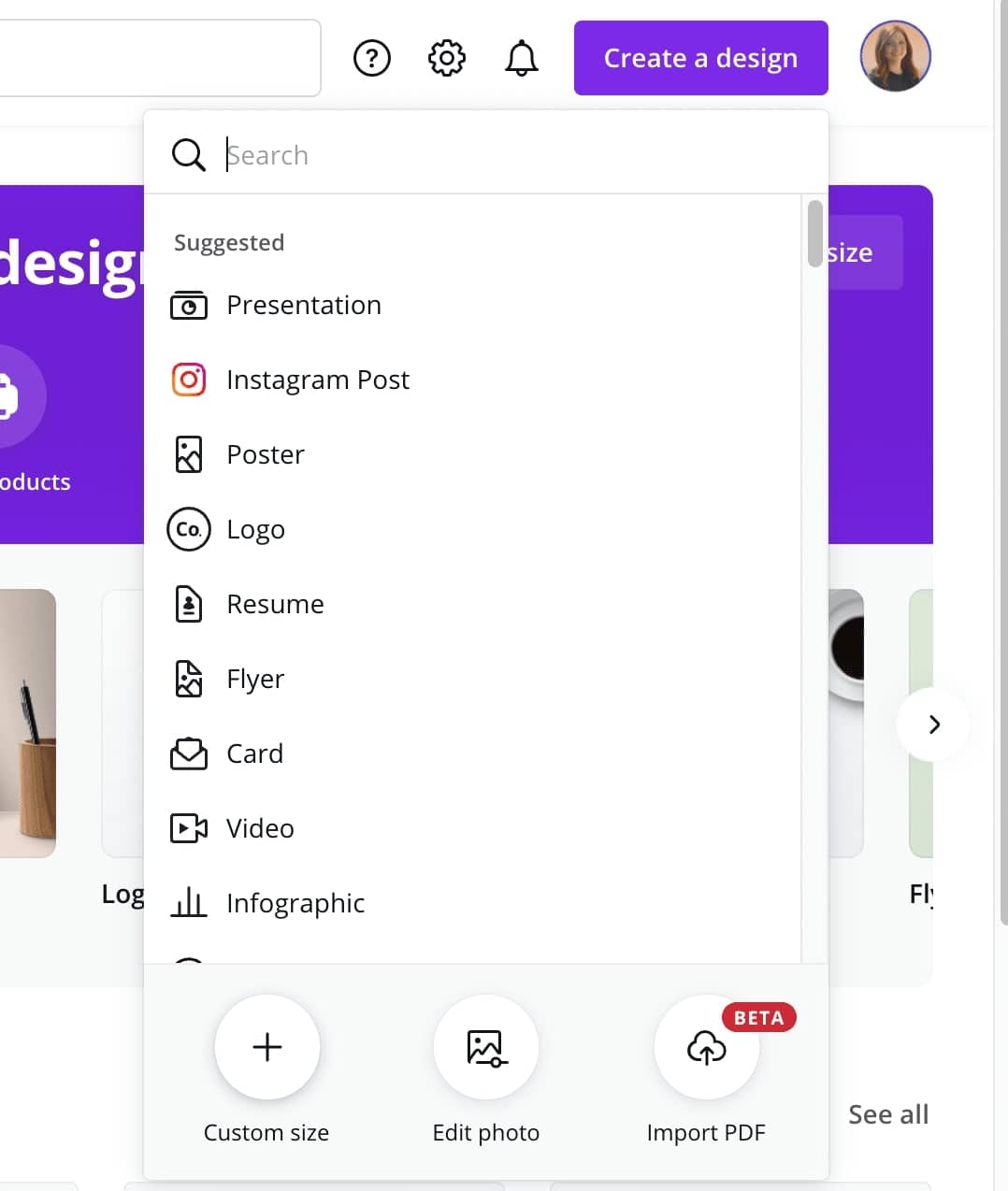
De juiste afmetingen kiezen is essentieel om je ontwerp goed te laten uitkomen op verschillende platformen. Klik op Create a design en kies een templateformaat, zoals "Instagram post" of "Facebook cover". Je kan ook een aangepaste afmeting kiezen als je precies weet welke maten je nodig hebt.
- Gebruik voorgedefinieerde afmetingen, bv. "Instagram post" (1080 x 1080px)
- Of klik op "Custom size" om je eigen afmetingen in te voeren
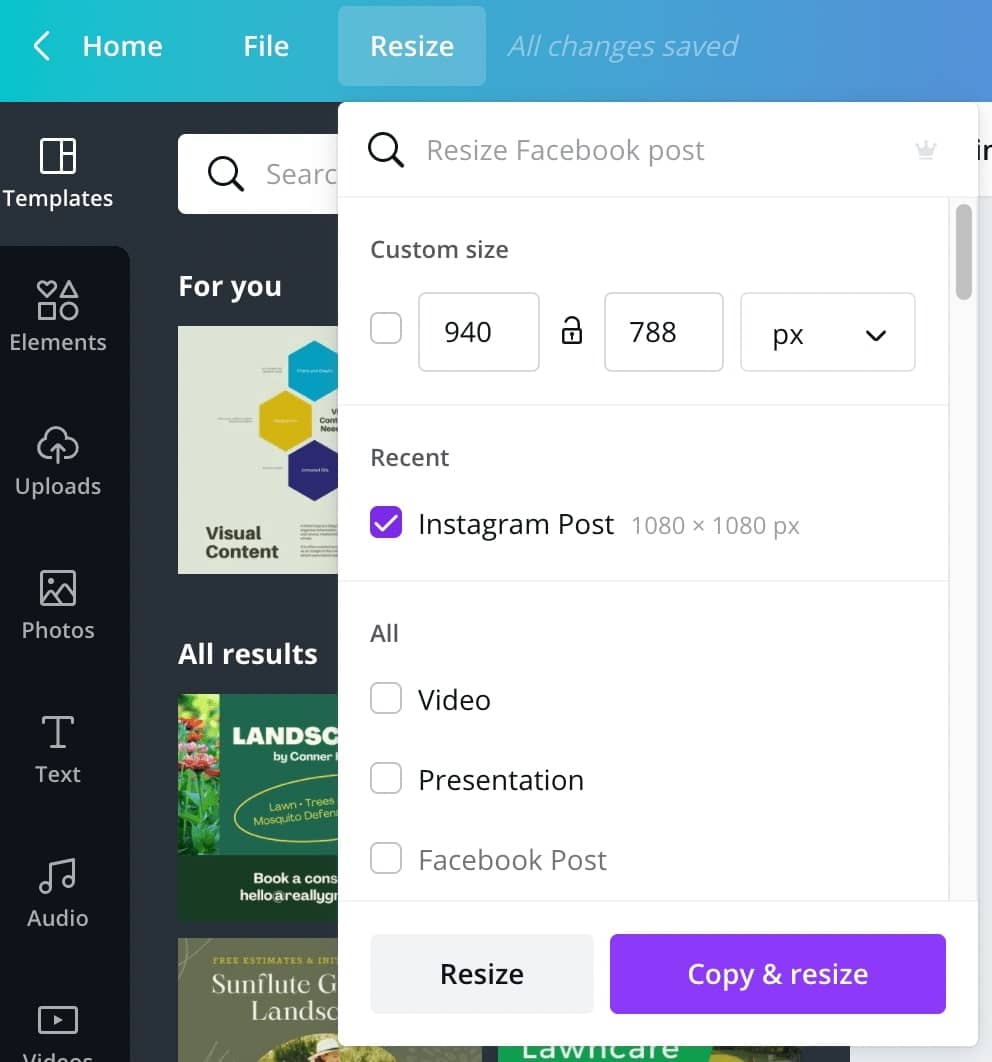
Dezelfde afbeelding op alle social media-kanalen posten lijkt makkelijker, maar ziet er meestal niet goed uit. Verschillende platformen vragen om verschillende afmetingen. Hier zijn de aanbevolen formaten voor de populairste sites:
- LinkedIn: 1200 x 1200 pixels (vierkant)
- Facebook: 1200 x 1200 (vierkant) of 1200 x 630 (landscape)
- Instagram: 1080 x 1080 (vierkant)
- Twitter: 1024 x 512 pixels (landscape)
Canva Pro biedt een handige functie genaamd Copy & resize. Die dupliceert je ontwerp en past het automatisch aan naar een nieuw formaat. Na het herschalen moet je soms nog wat elementen bijwerken, maar het bespaart enorm veel tijd. Je maakt bijvoorbeeld een Instagram-post, en met een paar klikken kopieer en herschaal je die voor LinkedIn.
Gebruik je een template of ontwerp je vanaf nul?
Wanneer begin je vanaf nul, en wanneer kies je een template? Ben je nieuw in ontwerpen of heb je snel resultaat nodig, dan zijn templates je beste vriend. Canva biedt honderden templates voor elke gelegenheid of elk platform. Denk aan templates voor Instagram-quotes, evenementflyers of YouTube-thumbnails.
Wil je volledige controle of heb je al ervaring, dan is ontwerpen vanaf nul ook een optie. De tutorials van Canva begeleiden je bij het werken vanaf een lege pagina. Om de beste template voor jouw behoefte te vinden, bekijk je deze handige gids.
Je vindt templates via deze paden:
- Het tabblad Templates in het linkermenu
- De knop Create a design in de rechterbovenhoek
- Uitgelichte templates op de Canva-homepage
- De eigen templates van Willow.
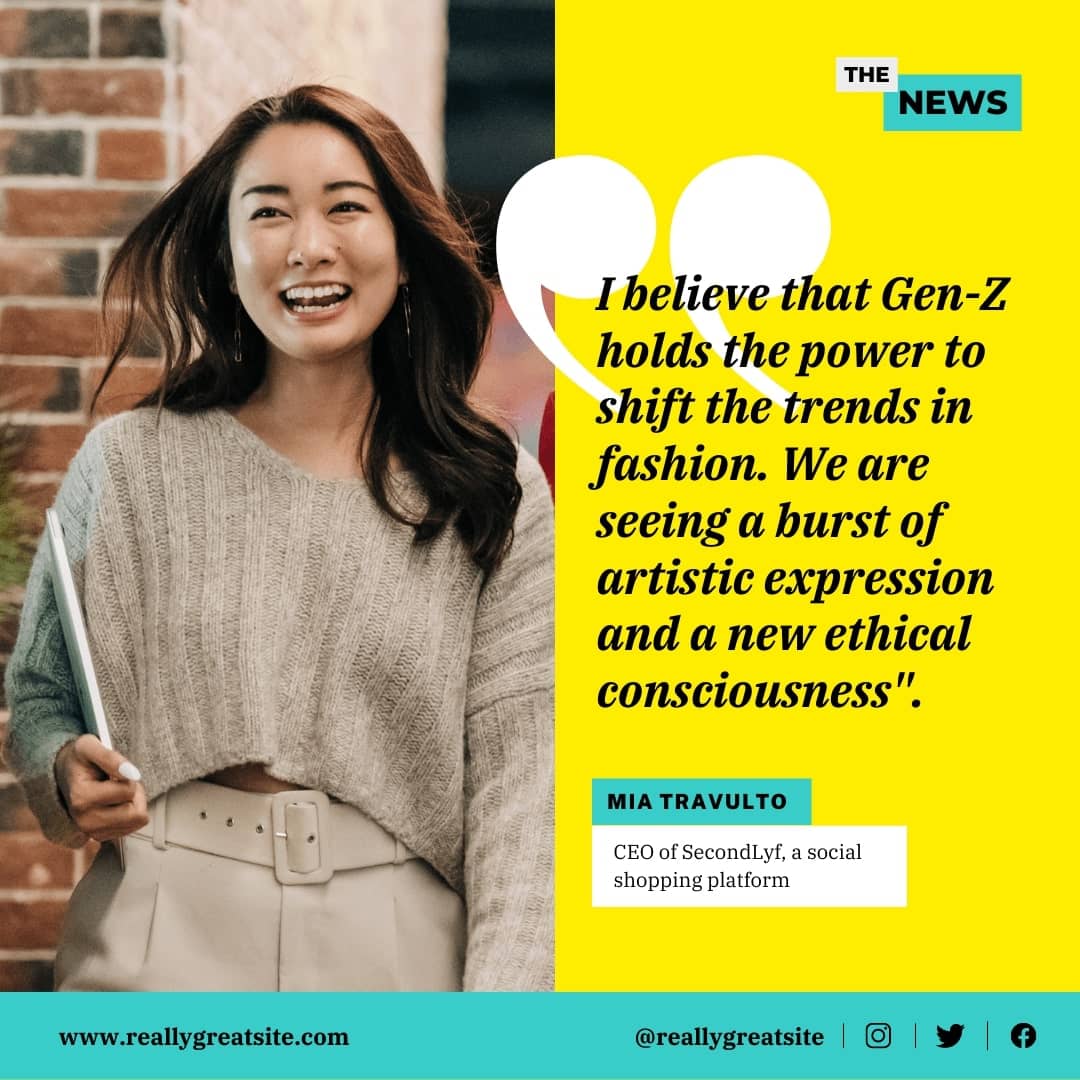
We kozen bijvoorbeeld een quote-template om een motiverende Instagram-post te maken, wat tijd bespaarde op layout en ontwerp.
Hoe pas je elementen aan in Canva?
Eenmaal in de bewerkingsmodus zie je links tools zoals Templates, Elements, Uploads, Photos, Text en meer. Laten we de belangrijkste aanpassingsopties overlopen.
We hebben ook een opgenomen webinar over hoe je Canva gebruikt voor het maken van visuals.
Hoe pas je de achtergrond en afbeeldingen aan in Canva
Pas je achtergrond aan met een effen kleur of een afbeelding. Om foto's toe te voegen, gebruik je Canva-frames uit Elements. Sleep een afbeelding in een frame en die past zich perfect aan. Je kan je eigen foto's uploaden of zoeken in Canva's gratis en premium fotobibliotheek. Klik op het achtergrondgebied en selecteer de kleurkiezer in de bovenste werkbalk om de achtergrondkleur te wijzigen.
- Gebruik frames voor profielfoto's, collages en meer
- Upload je eigen foto's voor personal branding
Hier is een handige videotutorial over het uploaden van afbeeldingen.
Illustraties toevoegen in Canva
Houd je ontwerp simpel. Vermijd te veel illustraties of icoontjes in je afbeelding, want dat kan je boodschap vertroebelen. Verwijder ongewenste elementen door ze te selecteren en op Delete of Backspace te drukken.
In ons voorbeeld verwijderden we een rand onderaan om het rommelige gevoel te verminderen, en voegden we gebrande aanhalingstekens en logo's toe, netjes aangepast aan de beschikbare ruimte.
Tekst bewerken in Canva
Om tekst toe te voegen, selecteer je tekstvakken en typ of plak je je content. Wijzig lettertypes, groottes en kleuren met de bedieningselementen linksboven. Pas de grootte van tekstvakken aan door de hoeken te verslepen. Gebruik titels en subtitels om je boodschap duidelijk te structureren.
Bekijk deze tutorial over tekst bewerken voor meer details.
Hoe download je Canva-ontwerpen voor gebruik op social media?
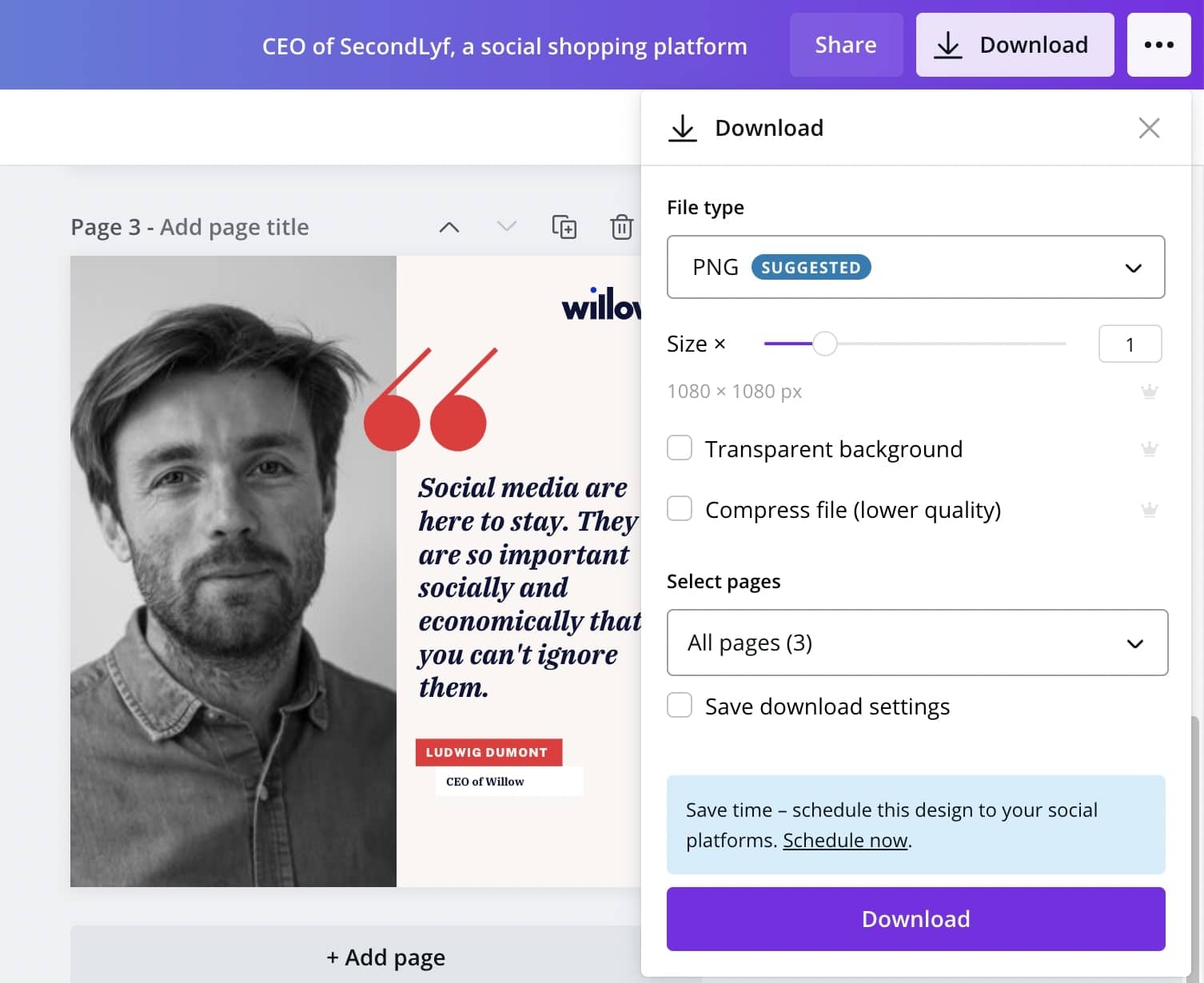
Klaar om je ontwerp te delen? Klik rechtsboven op Download. Kies het beste formaat: JPG of PNG zijn ideaal voor afbeeldingen, terwijl video's MP4 gebruiken. PDF's of GIF's worden niet aangeraden voor social media-posts.
Eenmaal gedownload, is je visual klaar om te uploaden naar Instagram, Facebook, LinkedIn of Twitter.
Wat is het verschil tussen gratis en premium?
Het gratis plan van Canva biedt heel wat templates en tools, perfect voor incidentele of casual gebruikers. Toch heeft het beperkingen, zoals minder templates, minder afbeeldingen en geen brand kit. Het premium plan (Canva Pro) ontgrendelt meer mogelijkheden, waaronder duizenden extra templates, premium foto's en een brand kit waarin je je logo, kleuren en lettertypes opslaat.
Moet je regelmatig marketingmateriaal maken of wil je dat je visuals consistent blijven, dan is Canva Pro het overwegen waard. Het bevat ook de handige Copy & resize-functie en de tool om achtergronden te verwijderen.