
Hoe kun je mensen en bedrijven taggen op LinkedIn
Heb je problemen met het taggen van mensen of organisaties op LinkedIn? Hier ontdek je hoe je iemand tagt in een post, een comment en een afbeelding, zowel standaard op LinkedIn als via planningstools.


Taggen betekent iemand vermelden door het @-symbool te typen, gevolgd door de naam. Dit creëert een klikbare link naar hun profiel of pagina en brengt hen op de hoogte van je post. Je kunt zowel personen als bedrijfspagina's taggen.
Dit is een eenvoudige maar krachtige manier om je zichtbaarheid te vergroten, engagement te stimuleren en professionele relaties op te bouwen. Of je nu een teamupdate deelt, een samenwerking aankondigt of op een bericht van iemand anders reageert, taggen helpt om relevante mensen of bedrijven bij het gesprek te betrekken.
Hoe tag ik iemand op LinkedIn?
Om een persoon te taggen in een LinkedIn-bericht:
- Begin met het schrijven van je post.
- Typ het @-symbool en begin de naam van de persoon te typen.
- Selecteer het juiste profiel in het dropdown-menu.
- Hun naam verschijnt als een klikbare blauwe link in je bericht.
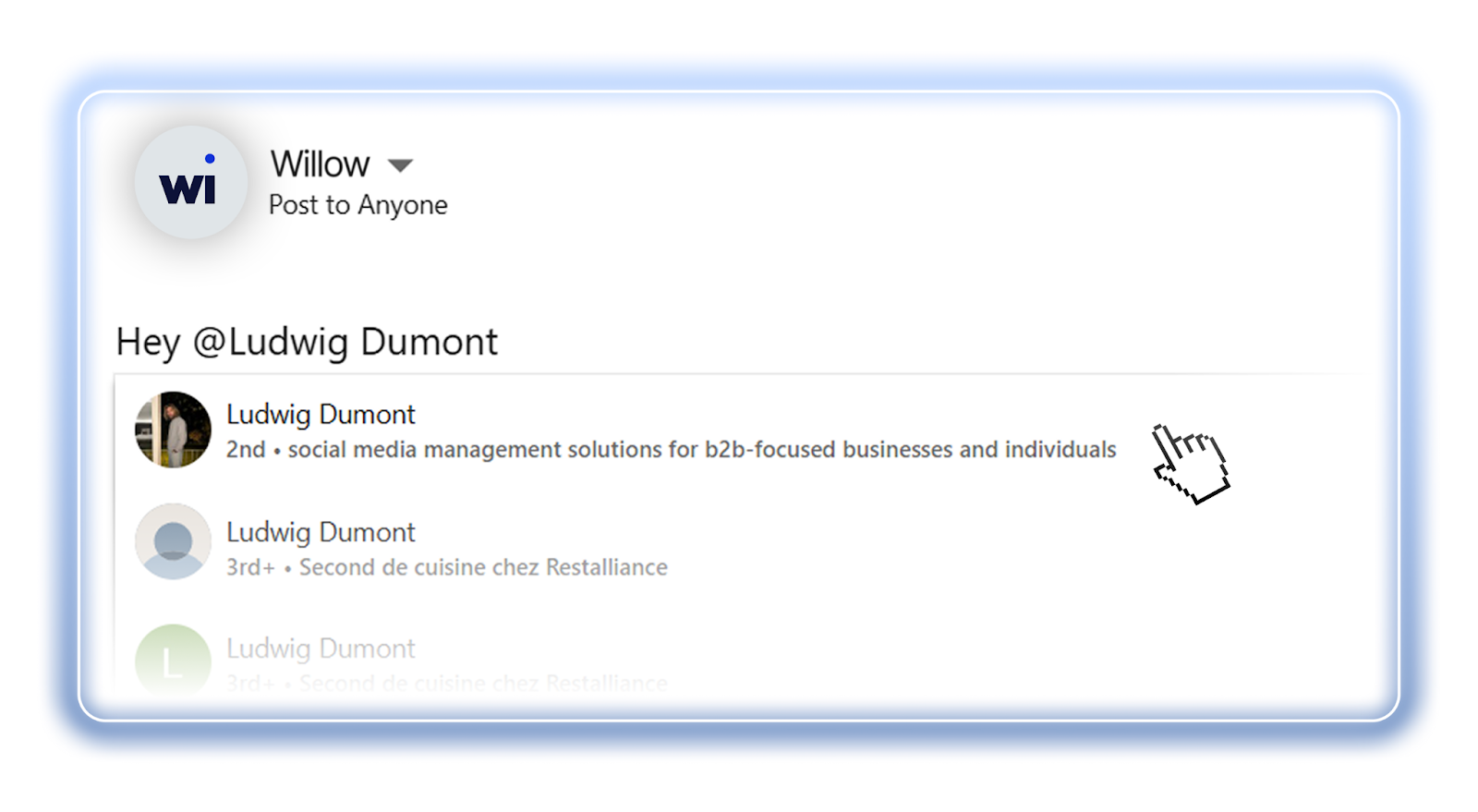
Dit werkt voor zowel persoonlijke profielen als bedrijfspagina's.
Tip: Controleer altijd de foto en functietitel van de persoon in de keuzelijst om er zeker van te zijn dat je het juiste profiel tagt, vooral als ze een populaire naam hebben.
Kun je mensen taggen in afbeeldingen of video's?
Ja, je kunt mensen taggen in afbeeldingen op LinkedIn, maar alleen op het moment van publicatie. Zodra de afbeelding is gepubliceerd, kun je geen tags meer toevoegen of wijzigen. Het bewerken is beperkt tot het bijwerken van de tekst of de alt-tekst van de afbeelding.
Om iemand in een afbeelding te taggen:
- Upload je afbeelding in de post composer
- Klik je op de miniatuurafbeelding van een persoon om te taggen
- Begin je met het typen van hun naam en selecteer je het juiste profiel
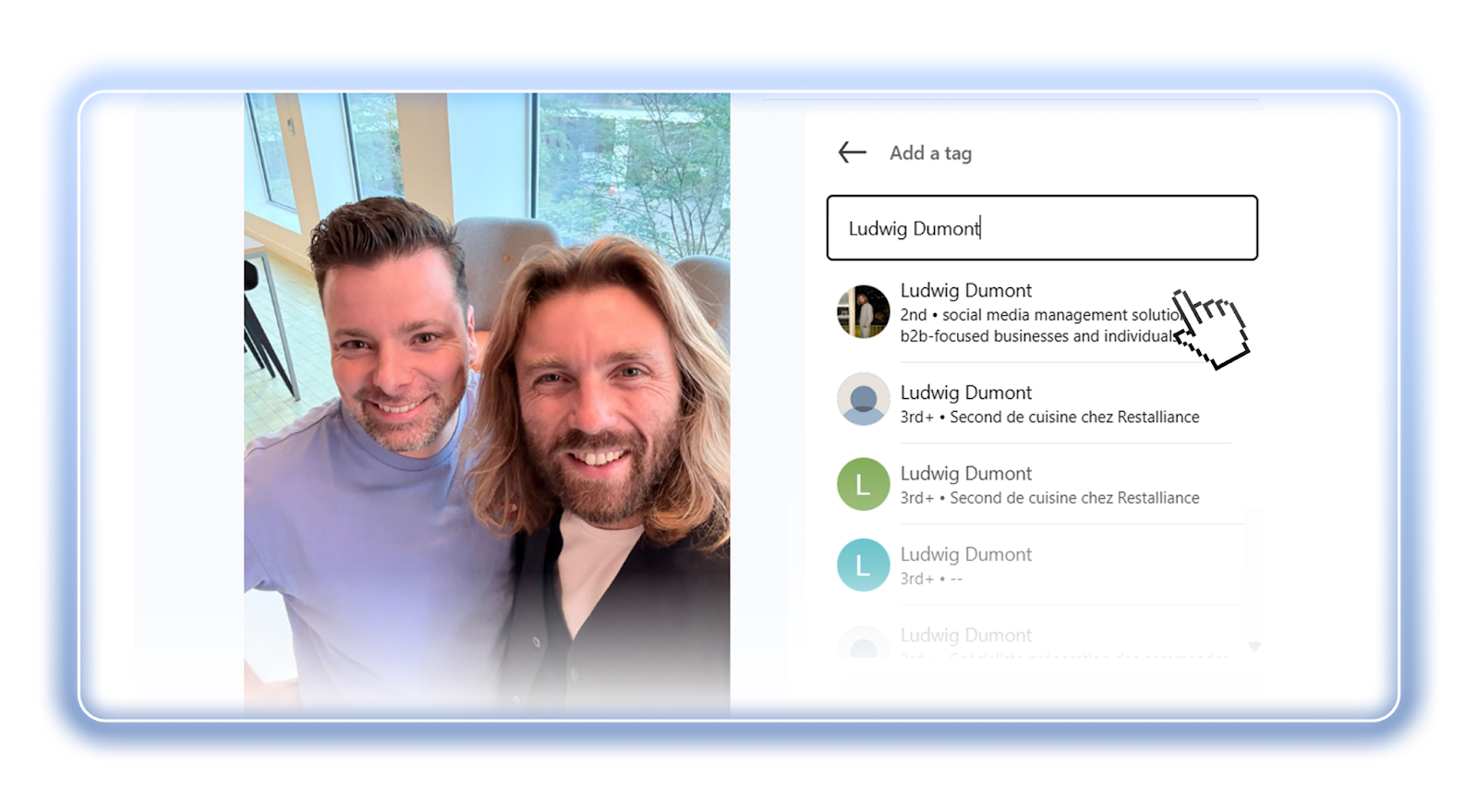
Taggen in video's, aan de andere kant, wordt momenteel niet ondersteund. Je kunt mensen niet rechtstreeks in een video taggen, of het nu tijdens het uploaden is of daarna. Je kunt ze echter wel taggen in de bijgevoegde tekst of in de reacties.
Wat als taggen niet werkt?
Soms werkt taggen niet, zelfs niet als (het lijkt alsof) je alles goed doet. De redenen kunnen variëren van eenvoudige typefouten tot platformbeperkingen. Als je deze begrijpt, kan je jezelf veel frustraties besparen.
Veelvoorkomende problemen met taggen op LinkedIn
- Het profiel of de pagina heeft privacyinstellingen die tagging voorkomen.
- Je hebt een typefout gemaakt in hun naam
- Je hebt het verkeerde profiel geselecteerd
- De app of browserversie van LinkedIn heeft een tijdelijke storing
Als je een planningstool voor sociale media gebruikt, moet je er rekening mee houden dat deze platforms vaak hun eigen beperkingen hebben. In veel tools kun je alleen mensen taggen die je bedrijfspagina volgen, of in sommige gevallen alleen eerstegraads connecties. Deze limieten kunnen beperken wie in de keuzelijst verschijnt wanneer je "@” typt.
Willow maakt dit echter veel eenvoudiger. Met Willow kun je bijna iedereen taggen op LinkedIn. De enige beperking zijn de privacyinstellingen van LinkedIn van de persoon. Als ze tagging toestaan, kun je ze taggen.
FAQ
Hoe tag je iemand op LinkedIn?
Om een persoon op LinkedIn te taggen, typ je"@” gevolgd door zijn of haar naam in je bericht of opmerking. Kies het juiste profiel in de keuzelijst. Als hun naam niet verschijnt, staan ze geen vermeldingen toe.
Hoe tag je iemand op LinkedIn nadat je een post hebt geplaatst?
Om iemand op LinkedIn te taggen nadat je post is gepubliceerd, moet je de originele post bewerken. Klik op de drie puntjes in de rechterbovenhoek en vervolgens op 'bericht bewerken”. Je kunt nu de tekst bewerken en de tag toevoegen met "@” en hun naam. Sla tot slot de wijzigingen op.
Hoe tag je iemand op LinkedIn in een reactie?
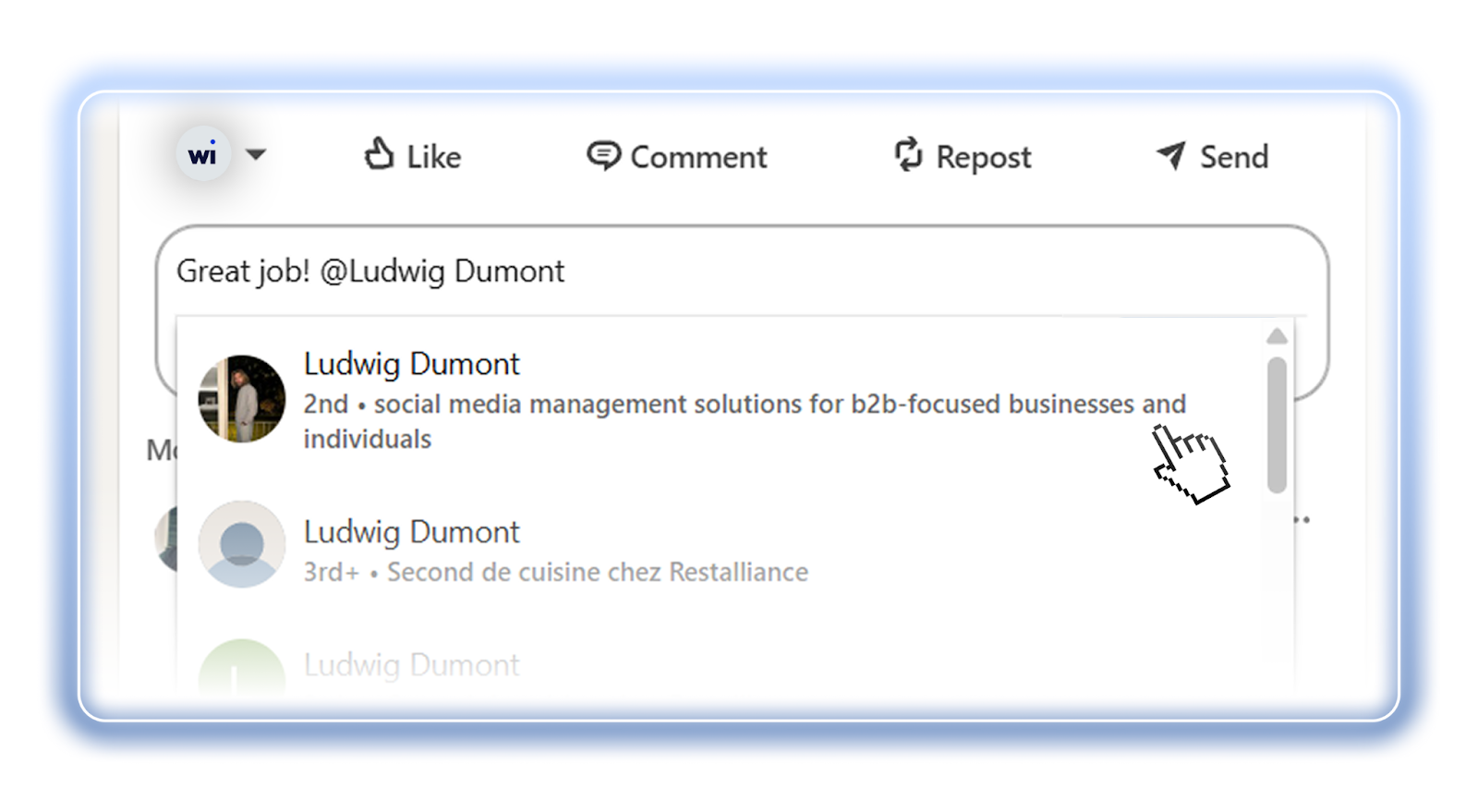
Om iemand te taggen in een reactie op LinkedIn, schrijf je gewoon "@” en begin je zijn of haar naam in het reactieveld te typen. Selecteer de juiste persoon of bedrijfsnaam uit de keuzelijst.
Hoe tag je een persoon op LinkedIn met een planningstool voor sociale media?
Om mensen op LinkedIn te taggen via een planningstool, moet je hun naam of (een deel van) hun URL typen. Maar je opties zullen beperkt zijn omdat de meeste tools limieten hebben. Je kunt bijvoorbeeld alleen volgers van je bedrijfspagina of eerstegraads connecties taggen. Met Willow kun je echter iedereen op LinkedIn taggen, behalve mensen die vermeldingen hebben uitgeschakeld in hun privacyinstellingen.
Hoe tag je een bedrijf op LinkedIn?
Om een bedrijfspagina op LinkedIn te taggen, typ je "@” gevolgd door de naam van het bedrijf, de organisatie of de instelling. Selecteer de juiste LinkedIn-bedrijfspagina in de keuzelijst.
Hoe tag je een bedrijfspagina op LinkedIn met een planningstool voor sociale media?
Het taggen van een bedrijfspagina via een planningstool lijkt veel op het standaard taggen van een bedrijf, maar soms heb je (een deel van) de URL van de bedrijfspagina nodig in plaats van de bedrijfsnaam.
Hoe tag je iemand in een LinkedIn-foto?
Als je iemand wilt taggen in een afbeelding op LinkedIn, open je de post composer en upload je een afbeelding. Onder de afbeelding vind je een persoonspictogram. Klik hierop om een menu te openen waarin je kunt zoeken naar de mensen die je wilt taggen.
Hoe tag je iemand opin een LinkedIn-foto nadat je een bericht hebt geplaatst?
Je kunt in defoto zelf niet meer taggen nadat deze is gepost, maar je kunt wel de tekst van je LinkedIn-bericht bewerken.
Hoe zorg je ervoor dat mensen je kunnen taggen op LinkedIn
Om andere mensen je te laten taggen op LinkedIn, klik je op je profielafbeelding en selecteer je vervolgens "instellingen en privacy”. Blader op het tabblad "zichtbaarheid” naar de voorlaatste optie. Open dit om vermeldingen toe te staan of niet toe te staan.
Hoe verwijder je je naam van een bericht waarin je bent getagd?
Als iemand je heeft getagd in een bericht waarin je niet vermeld wilt worden, ga dan naar dat bericht en klik op de drie puntjes in de rechterbovenhoek. Klik nu op "@ vermelding verwijderen”.